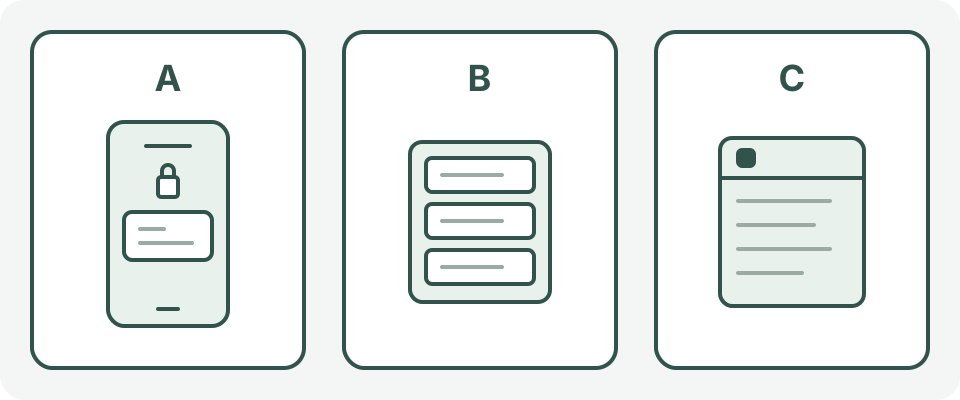
Un réglage d’affichage ne supprime pas les autres contenus. Schéma de principe, et non reproduction d’un écran précis.
- A · Écran verrouillé
Regardez le titre, le texte et le nom de l’app avant le déverrouillage.
- B · Liste de notifications
Vérifiez le centre de notifications ou le volet Android et son historique, s’il existe.
- C · Contenu de l’app
Vérifiez l’entrée enregistrée et le partage de la liste. Un réglage de notification ne supprime pas les dossiers d’un service.
Un texte discret doit rester compréhensible
‘Point du soir’ peut vous indiquer d’ouvrir votre plan. ‘Faire une pause et revoir la suite’ est plus clair qu’un code que vous oublierez. Inutile d’indiquer dans le rappel si vous avez arrêté, fumé de nouveau ou suivi un traitement.
Si l’app permet de modifier le rappel, vérifiez aussi les notes susceptibles d’apparaître dans la notification. Changer le titre ne signifie pas que les anciennes notifications seront réécrites. Avant d’enregistrer, regardez quelle liste ou quel calendrier est sélectionné ; évitez une liste dont vous savez qu’elle est partagée.
Sur iPhone, régler les aperçus d’une seule app
Ouvrez Réglages → Notifications, puis l’app sous ‘Style’. Si ‘Afficher les aperçus’ est proposé, ‘Si déverrouillé’ autorise les aperçus après déverrouillage, tandis que ‘Jamais’ ne les affiche pas. Toutes les apps ne prennent pas en charge cette fonction. Retenez le choix actuel pour pouvoir le remettre dans le même menu.
Écran verrouillé, centre de notifications et bannières sont des emplacements distincts. Réduire le texte affiché n’est pas forcément supprimer toute alerte à cet endroit. Le centre contient un historique. Effacer une notification reçue ne change pas à lui seul les notifications futures ni le rappel enregistré dans l’app.
Sur Android, ‘Silencieux’ reste consultable
Google indique Paramètres → Notifications → Notifications des applis, puis l’app concernée. Les menus dépendent du téléphone et de sa version. Cherchez ses options d’écran verrouillé : si elles existent, masquez le contenu sensible ou les notifications à cet endroit. Vérifiez si le réglage vise une app ou toutes les apps, et gardez le choix précédent pour revenir en arrière.
En mode ‘Silencieux’, une notification peut toujours se lire en balayant l’écran du haut vers le bas. Certains appareils proposent aussi l’historique des notifications récemment ignorées et de la journée ; d’autres non. N’activez pas un nouvel historique pour ce test. Faire disparaître une carte ne prouve pas l’absence de tout enregistrement.
Vérifier avec un rappel sans information personnelle
Sur un appareil et un compte que vous êtes autorisé à gérer, à l’arrêt dans un endroit sûr, créez un ‘Plan test’ temporaire si l’app le permet. Regardez l’écran encore verrouillé, la liste de notifications, puis l’app. Si trop d’informations restent visibles, changez un réglage et recommencez. N’envoyez pas de capture d’écran ni le texte réel de votre rappel pour le vérifier.
Ensuite, retirez seulement votre entrée de test. Si le réglage masque aussi des rappels utiles, rétablissez-le ou ouvrez le plan vous-même à un moment choisi. Vérifiez séparément une montre ou un partage d’écran que vous utilisez. Ne touchez pas aux alertes d’urgence, de sécurité ou de soins ; ne contournez pas les règles professionnelles et ne modifiez pas l’appareil d’autrui.
À retenir
Sources
Les affirmations centrales de cette page ont été vérifiées à partir des sources suivantes.
- Assistance Apple: Modifier les réglages de notifications sur l’iPhone
Sources vérifiées: 2026-10-03
- Google Aide Android: Contrôler les notifications sur Android
Sources vérifiées: 2026-10-03
- Assistance Apple: Utiliser les notifications sur votre iPhone ou votre iPad
Sources vérifiées: 2026-10-03
Ces choix de texte et d’affichage ne garantissent ni confidentialité ni résultat d’arrêt. Si un appareil partagé rend le rappel privé risqué, choisissez un autre moyen de conserver votre plan.