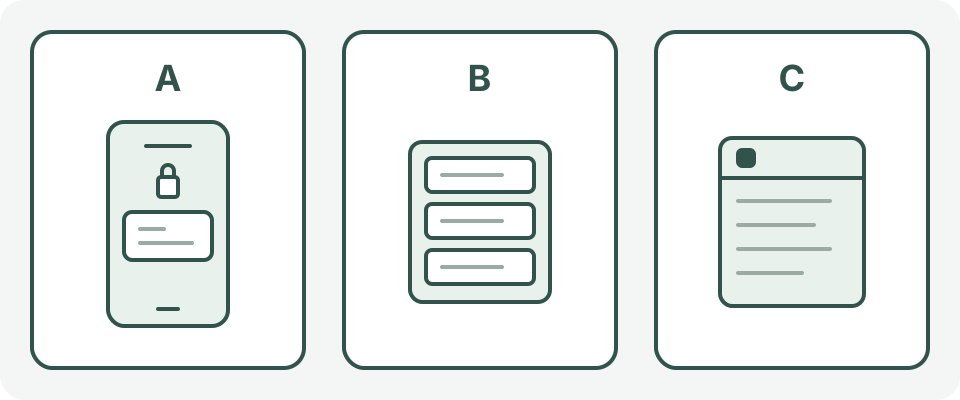
Eine Anzeigeoption löscht nicht automatisch Inhalte an anderer Stelle. Die Grafik ist schematisch, kein Gerätemenü.
- A · Sperrbildschirm
Titel, Text und App-Name vor dem Entsperren prüfen.
- B · Mitteilungsliste
Mitteilungszentrale oder Android-Liste und gegebenenfalls Verlauf prüfen.
- C · Inhalt der App
Gespeicherten Eintrag und geteilte Liste prüfen. Anzeigeoptionen löschen keine Unterlagen eines Dienstes.
Ein klarer Hinweis statt einer versteckten Geschichte
‘Abends den Plan ansehen’ kann reichen, wenn Sie damit eine bestimmte Handlung verbinden. ‘Kurz innehalten’ ist hilfreicher als ein Code, dessen Bedeutung Sie vergessen. Sie müssen im Hinweis weder einen Erfolg noch einen Rückschritt oder eine Behandlung benennen.
Falls die App das Bearbeiten erlaubt, schauen Sie auch in Notizen, die im Hinweis erscheinen könnten. Ein neuer Titel ändert nicht zwingend bereits zugestellte Mitteilungen. Kontrollieren Sie vor dem Speichern, welche Liste oder welcher Kalender gewählt ist; nutzen Sie für private Inhalte keine bekanntermaßen geteilte Liste.
iPhone: die Vorschau einer App auswählen
Öffnen Sie Einstellungen → Mitteilungen und wählen Sie unter Mitteilungsstil die App. Unter ‘Vorschauen anzeigen’, sofern vorhanden, stehen unter anderem ‘Wenn entsperrt’ und ‘Nie’. Die erste Auswahl erlaubt Vorschauen nach dem Entsperren, die zweite zeigt keine Vorschauen. Nicht jede App unterstützt das. Merken Sie sich die bisherige Auswahl, damit Sie sie im selben Menü wieder einstellen können.
Sperrbildschirm, Mitteilungszentrale und Banner sind unterschiedliche Anzeigeorte. Weniger Text und gar kein Hinweis an einem Ort sind verschiedene Wünsche. Die Mitteilungszentrale enthält einen Verlauf. Eine zugestellte Mitteilung zu löschen ist etwas anderes, als künftige Anzeigen einzustellen oder den gespeicherten Erinnerungseintrag zu bearbeiten.
Android: lautlos bedeutet nicht unsichtbar
Google nennt Einstellungen → Benachrichtigungen → App-Benachrichtigungen als Weg zur betreffenden App. Menüs unterscheiden sich je nach Gerät und Version. Suchen Sie deren Sperrbildschirm-Optionen; sofern angeboten, können vertrauliche Inhalte ausgeblendet oder Hinweise dort nicht angezeigt werden. Prüfen Sie vorher, ob die Wahl nur diese App oder alle Apps betrifft, und behalten Sie die ursprüngliche Auswahl für die Rückkehr bei.
Lautlose Benachrichtigungen bleiben beim Herunterwischen sichtbar. Manche Geräte bieten außerdem einen Verlauf mit kürzlich geschlossenen und den heutigen Benachrichtigungen, andere nicht. Aktivieren Sie einen solchen Verlauf nicht extra für einen Privatsphäre-Test. Das Wegwischen einer Karte beweist nicht, dass kein Eintrag mehr existiert.
Ein harmloser Test auf dem eigenen Gerät
Nutzen Sie nur ein Gerät und Konto, das Sie verwalten dürfen, und bleiben Sie für den Test an einem sicheren Ort stehen. Falls die App es unterstützt, legen Sie eine vorübergehende Erinnerung ‘Testplan’ ohne Gesundheitsdaten an. Prüfen Sie zuerst den noch gesperrten Bildschirm, dann die Mitteilungsliste und die App. Ändern Sie bei Bedarf eine Option und testen Sie erneut, ohne Screenshots oder private Texte hochzuladen.
Entfernen Sie anschließend nur den eigenen Testeintrag. Verbirgt die Einstellung auch erwünschte Erinnerungen, stellen Sie sie zurück oder öffnen Sie den Plan selbst zu einer festen Zeit. Prüfen Sie tatsächlich genutzte Zusatzbildschirme, etwa eine Uhr oder Bildschirmfreigabe, separat. Notfall-, Sicherheits- und versorgungsbezogene Hinweise bleiben unangetastet; umgehen Sie keine betrieblichen Vorgaben und ändern Sie keine fremden Geräte.
Das Wichtigste
Quellen
Die zentralen Aussagen dieser Seite wurden anhand der folgenden Quellen geprüft.
- Apple Support: Mitteilungseinstellungen auf dem iPhone ändern
Quellen geprüft: 2026-10-03
- Google Android-Hilfe: Benachrichtigungen unter Android verwalten
Quellen geprüft: 2026-10-03
- Apple Support: Mitteilungen auf dem iPhone oder iPad verwenden
Quellen geprüft: 2026-10-03
Dies sind Anzeige- und Textentscheidungen, keine Zusage von Vertraulichkeit oder Rauchstopp-Erfolg. Ist eine private Erinnerung auf einem geteilten Gerät unsicher, wählen Sie einen anderen Aufbewahrungsweg für Ihren Plan.