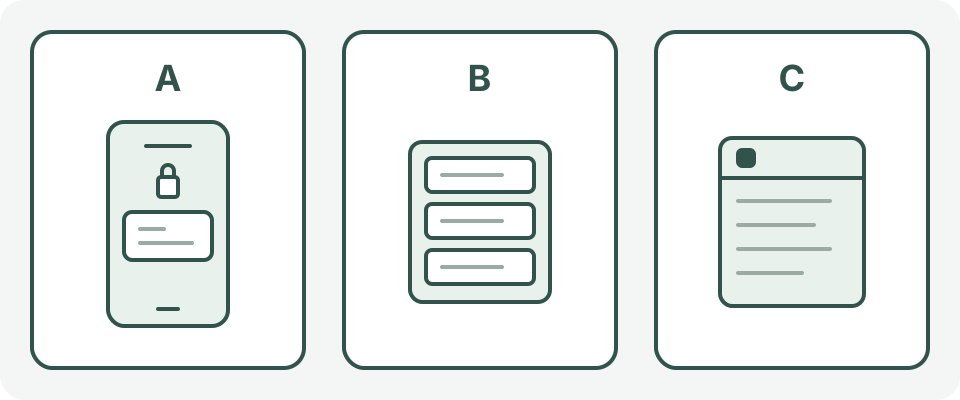
改一个显示面,不等于删除其他位置的内容。图是概念区分,不是某台手机的准确界面。
- A · 锁屏预览
查看未解锁时能看到的标题、正文和应用名称。
- B · 通知列表
查看通知中心,或Android下拉通知与设备有提供的通知历史。
- C · 应用内内容
查看保存的提醒及列表是否共享。通知显示设置不负责删除服务机构的记录。
留下行动提示,不把经历写进标题
‘晚间看看计划’可以指向一件你知道的事;‘暂停一下,看看下一步’也比想不起含义的暗号更实用。选自己认得的词,不必注明戒烟是否成功、有没有再次吸烟或用了什么治疗。
若应用允许编辑提醒,除了标题,还要看备注是否会随通知显示。改标题不代表已经送达的旧通知会一起变化。保存前留意所选列表或日历,别把私人计划放到已知与别人共享的位置。
iPhone:先改一个应用的预览
打开‘设置’→‘通知’,在‘通知样式’下选应用;若出现‘显示预览’,可选择‘解锁时’或‘永不’。前者在解锁时允许显示预览,后者不显示预览;并非每个应用都有这个选项。先记住原来选择,需要恢复时回到同一菜单。
应用通知设置还分别列出锁屏、通知中心与横幅。少显示正文和不在某位置显示通知,是两种需求。通知中心会显示通知历史;清除一条已送达通知与改变今后的通知设置不同,也不是编辑应用里保存的提醒。
Android:无声并不等于看不见
Google说明中的应用入口是‘设置’→‘通知’→‘应用通知’,再选相应应用。菜单会因设备和版本而异。查看该应用的锁屏内容选项;若提供,可隐藏敏感内容或不在锁屏显示通知。先辨认设置影响的是一个应用还是全部应用,并保留原选择以便恢复。
设为‘静音’的通知仍可在从屏幕顶部下拉时看到。部分设备还有通知历史,包括最近关闭和当日通知,另一些设备没有。不要为了测试隐私新开启历史功能,也别把划掉通知卡当成没有任何记录的证明。
用无敏感内容的提醒测试
在你有权管理的设备和账号上,停在安全位置操作。若所用应用支持,可设一条临时‘测试计划’提醒:先看尚未解锁的屏幕,再看通知列表和应用。若仍显示太多,改一个设置后重新测试;不必上传截图或真实提醒文字。
测试后只移除自己这条临时条目,不清空其他记录。若设置让有用提醒也消失,可恢复原选项,或不用通知、改为定时自己打开计划。你实际用到的手表或屏幕共享也应另看一遍。不要关紧急、安全或照护相关提醒,不绕过单位管理,也不改别人的手机。
需要记住的几点
来源
本文的关键结论已对照以下来源核验。
- Apple 支持: 更改 iPhone 的通知设置
来源核验: 2026-10-03
- Google Android 帮助: 控制 Android 设备上显示的通知
来源核验: 2026-10-03
- Apple 支持: 在 iPhone 或 iPad 上使用通知
来源核验: 2026-10-03
这些是文字和显示选择,不保证保密,也不保证戒烟结果。如果共享设备让私人提醒本身不安全,可以换一种保存计划的方式,不只依靠中性标题。